
The requested post is not available in en. We are showing you the original version.
[3D Builder] 병합 / 교차 / 빼기 적용하기
AUTHOR: Creallo Marketing Team|2020.05.24
지원 중단 안내
3D 빌더(3D Builder)는 2024년 7월부로 마이크로소프트 스토어에서 제거되어 신규 설치가 어렵습니다. 이미 설치되어 있다면 계속 사용할 수 있습니다.
3D Builder의 두개 이상의 개체의 병합 / 교차 / 빼기를 적용하는 방법에 대해 알아보겠습니다. 다수의 3D모델을 합하여 새로운 모델을 만들거나, 원본 모델에서 불필요한 부분을 제거 할 수 있습니다. 3D Builder의 병합 / 교차 / 빼기는 집합의 합집합 / 교집합 / 차집합의 원리로 적용됩니다.
준비 할것
병합(합집합) 적용하기
2개 이상의 3D모델을 하나로 병합(결합)하여 수정한다.
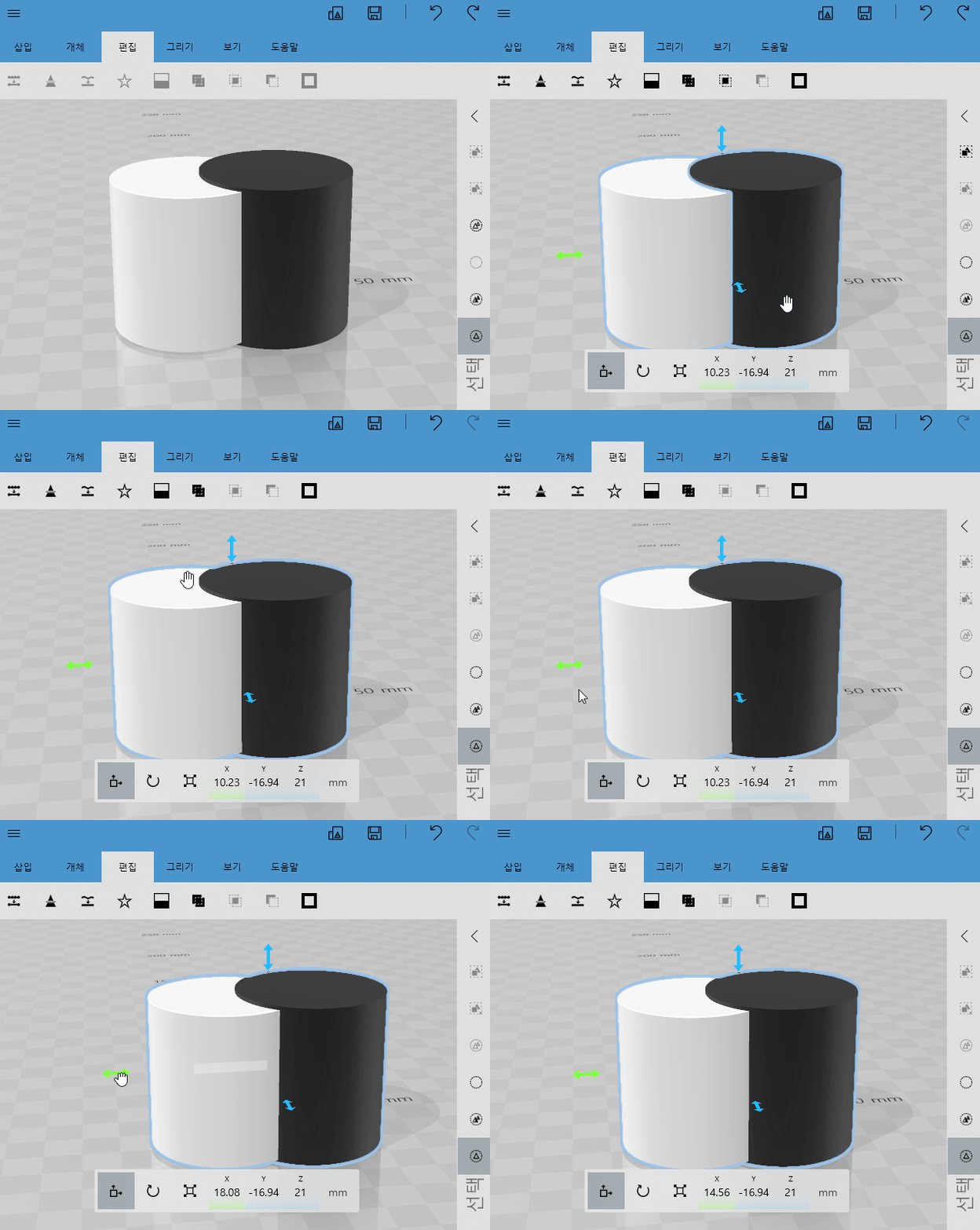
- 병합할 3D모델을 모두 선택한다.(다수개의 모델 선택 방법 보러가기)
- 상단 메뉴 편집 → 병합을 적용한다.
교차(교집합) 적용하기
2개 이상의 3D모델의 중첩(교차)되는 부분을 추출 한다.
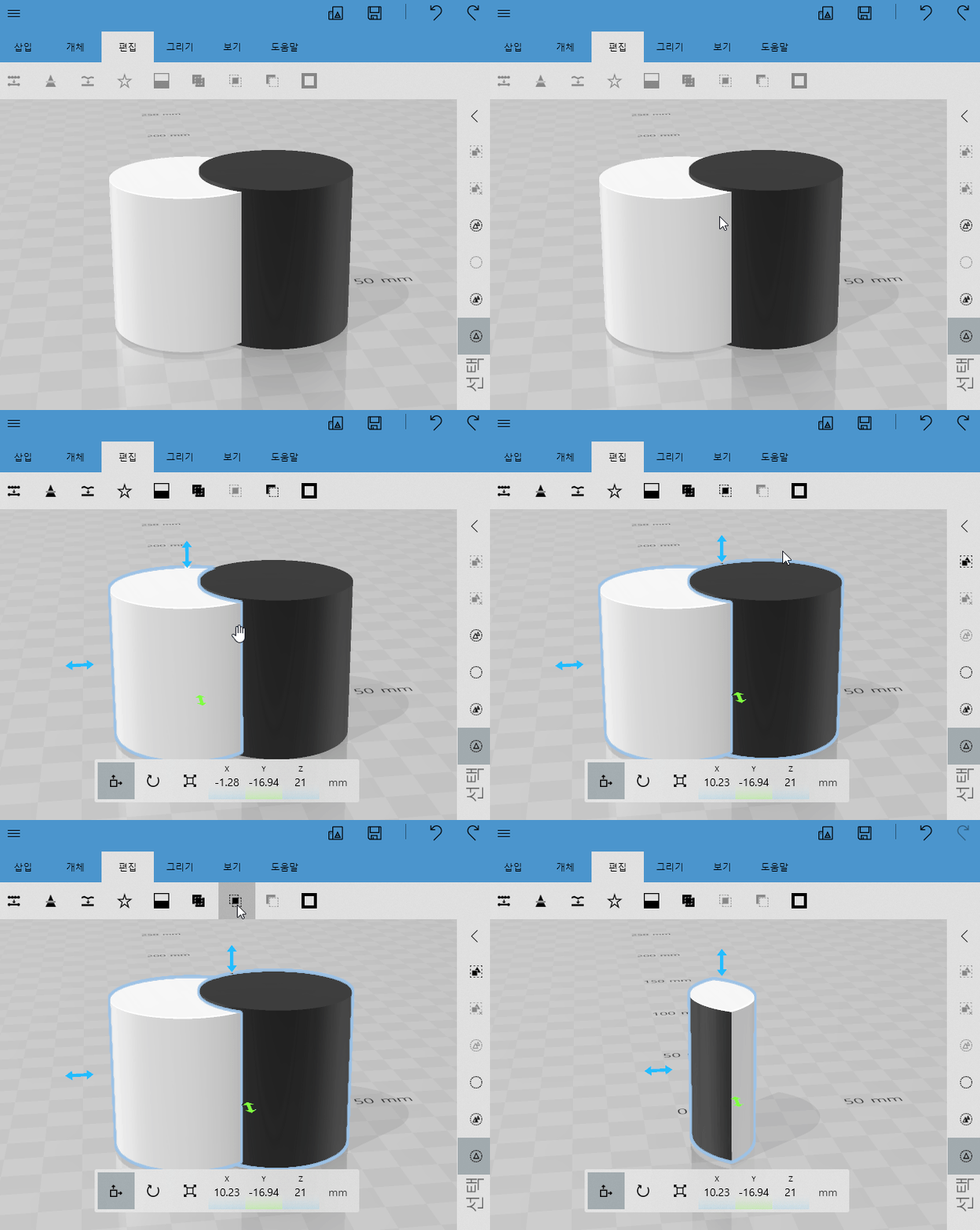
- 교차할 3D모델을 모두 선택한다.(다수개의 모델 선택 방법 보러가기)
- 상단 메뉴 편집 → 교차을 적용한다.
빼기(차집합) 적용하기
원본 3D모델을 다른 3D모델(도구)을 빼기하여 수정한다.
선택한 모델이 차집합 도구가 된다. (= 선택한 모델을 이용하여 원본 3D모델을 빼기)
1. 빼기(차집합) 예시 1 / 원본 모델 흰색
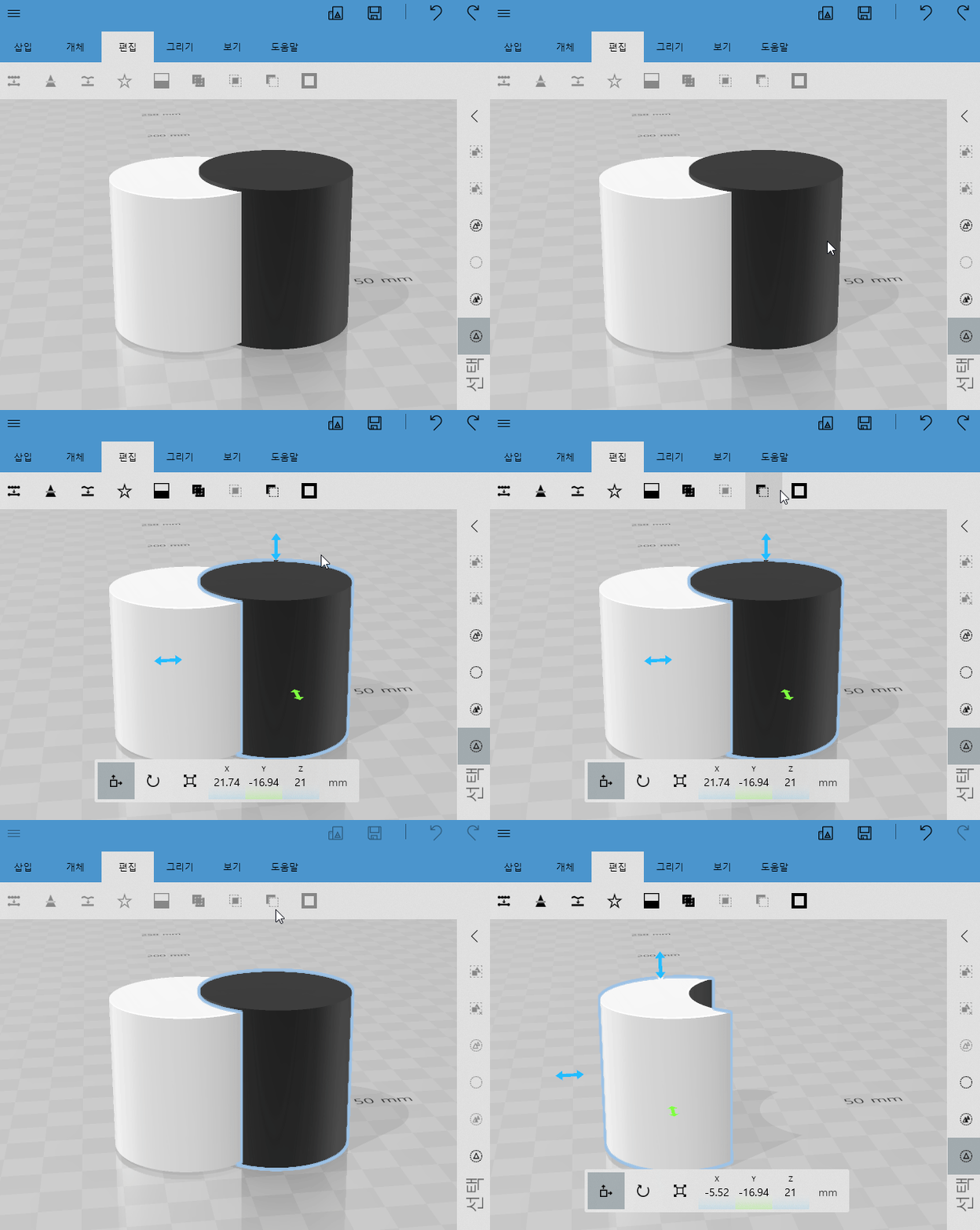
- 빼기도구 ‘검정’ 모델을 선택한다.
- 상단 메뉴 편집 → 빼기을 적용한다.
2. 빼기(차집합) 예시 2 / 원 모델 검정
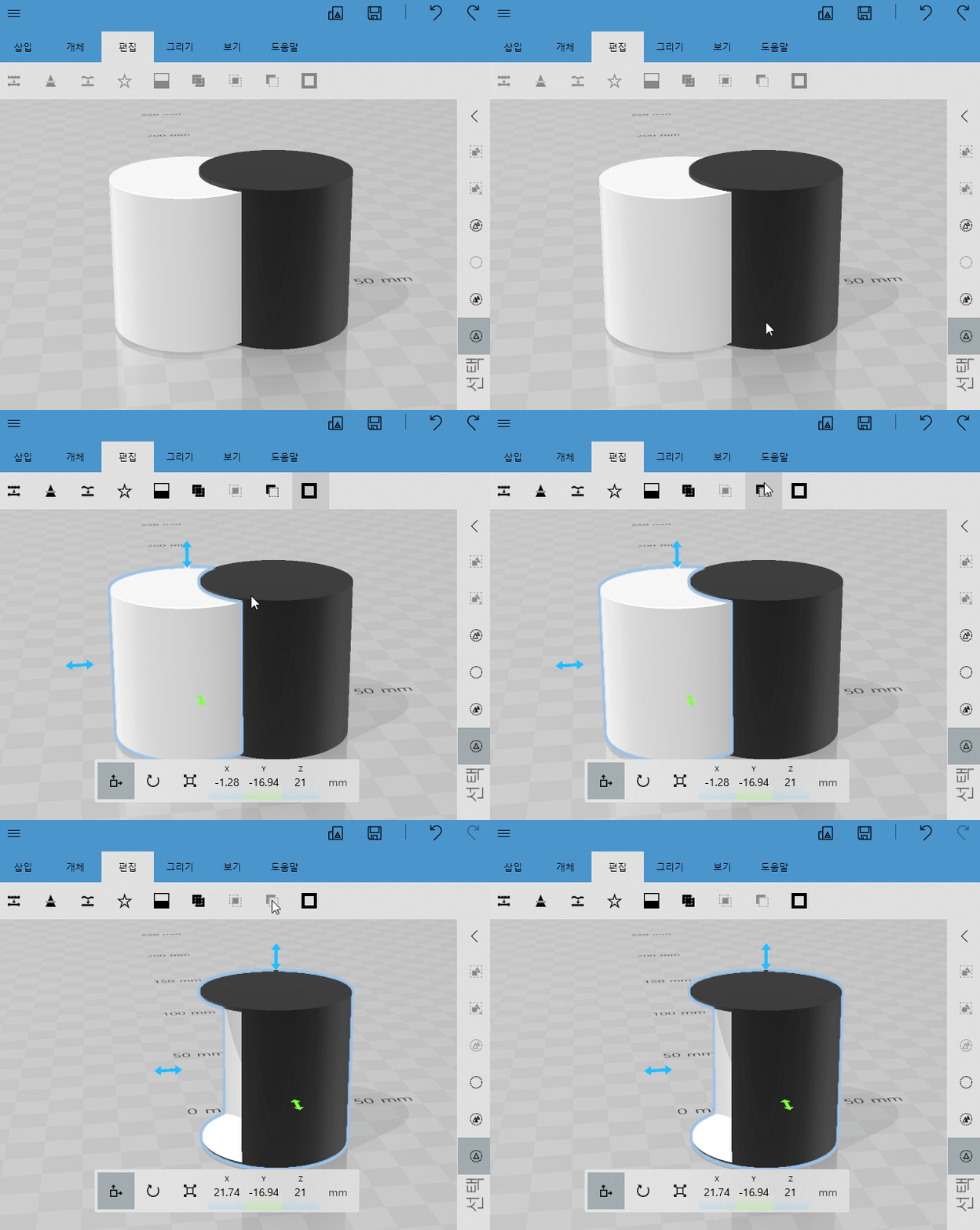
- 빼기도구 ‘흰색’ 모델을 선택한다.
- 상단 메뉴 편집 → 빼기을 적용한다.
3. 빼기(차집합) 적용시 주의
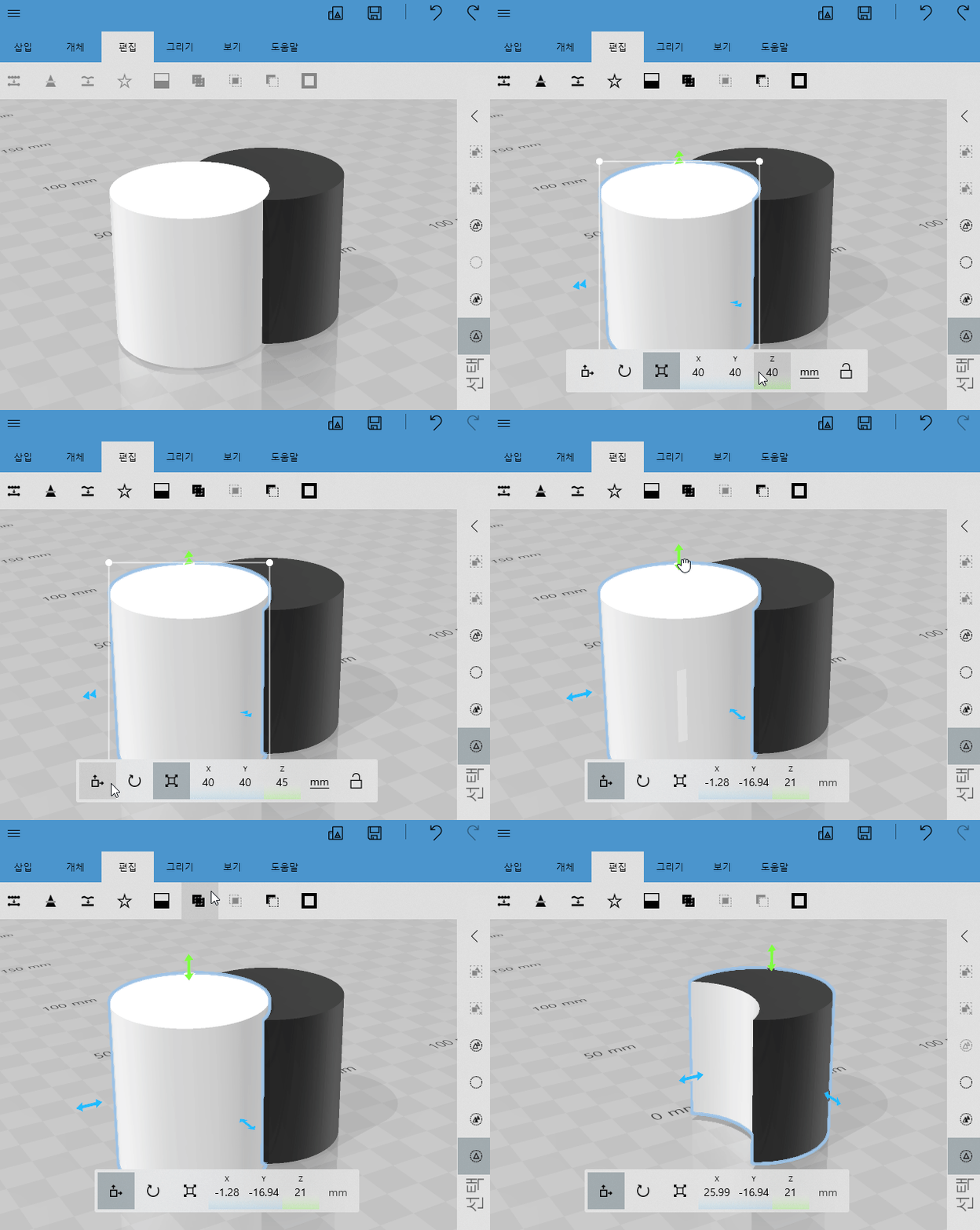
원본 모델과 빼기도구 모델의 크기는 같아서는 안된다.
(아래 예시 참고)
두 모델의 Z좌표의 값은 동일하다.
흰색 원기둥 : 40x40x40mm
검은색 원기둥 : 40x40x40mm
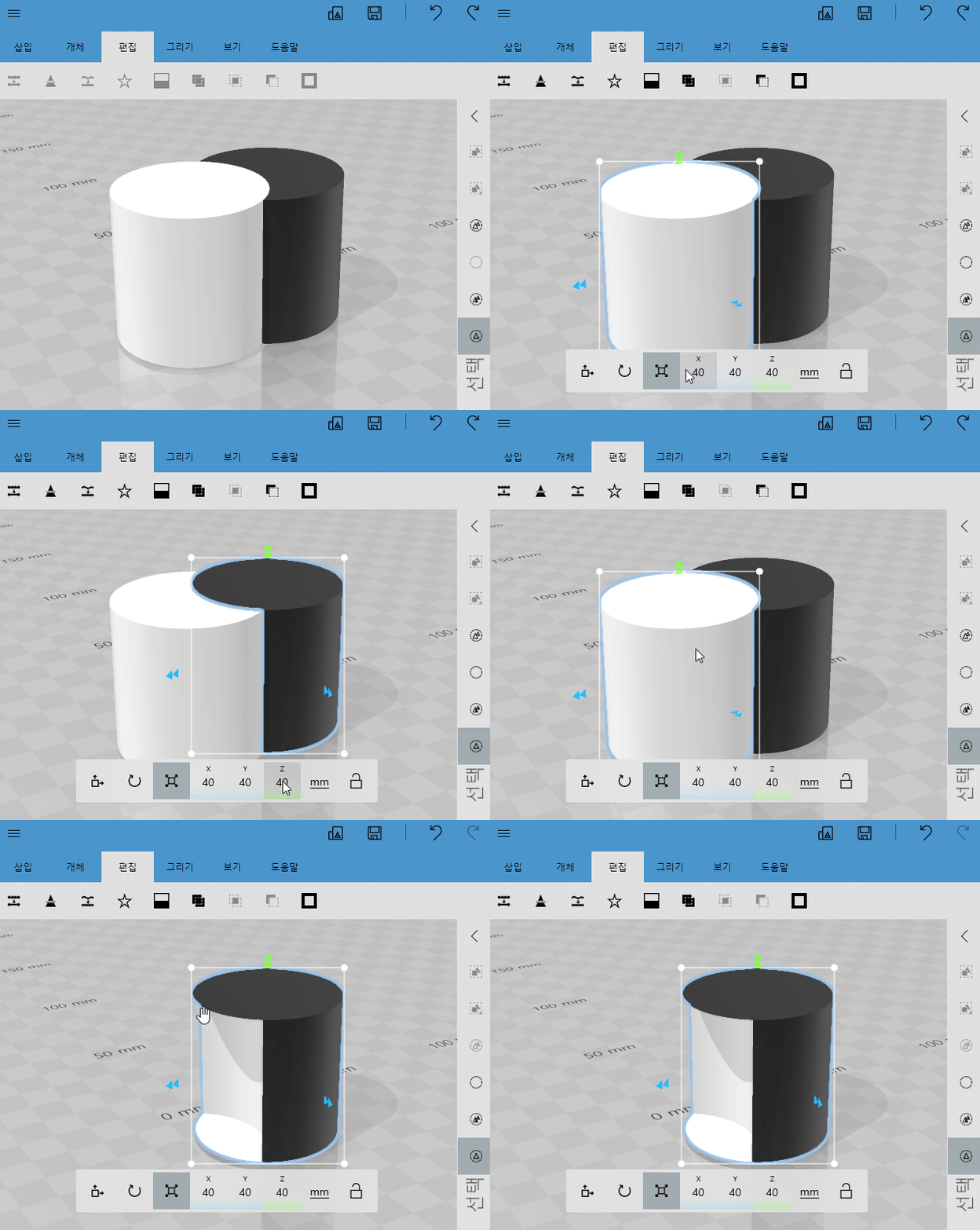
위와 같은 오류를 방지하기 위해 빼기도구 모델의 크기를 상항에 맞게 조절하여 빼기(차집합)을 적용한다.
3D Builder 관련 링크
- 3D Builder -기본 조작법
- 3D Builder – 모델 수정 [크기 조절]
- 3D Builder – 모델 수정 [Hollow(빈 구조) 설정]
- 3D Builder – [분할/나누기]
- 3D Builder – [결합, 병합, 교차, 빼기]
![[3D Builder] Hollow / 빈구조 적용하기](https://cdn.creallo.com/doc-images/1631066028906_3_%ED%99%95%EC%9D%B8%ED%95%98%EA%B8%B0_3-1_min.jpg)
![[3D Builder] 분할 / 나누기 적용하기](https://cdn.creallo.com/doc-images/1631066415867_%EB%B6%84%ED%95%A0_%EB%82%98%EB%88%84%EA%B8%B0_%EC%9D%B4%EB%8F%99-1024x553.gif)
![[3D Builder] 크기 / Size 조절](https://cdn.creallo.com/doc-images/1631064972429_%EC%82%AC%EC%9D%B4%EC%A6%88_2-1024x583-1_min.jpg)
![[3D Builder] 3D모델 오류 자동 복구](https://cdn.creallo.com/doc-images/1631078015537_2-1.gif)