STL 파일 수정 방법: 내부 결합 안 된 3D 모델, 크렐로 아틀라스로 수정하기
AUTHOR: 크렐로 마케팅팀|2026.11.13
3줄 요약
- 겹친 솔리드를 결합(Boolean Union) 없이 내보낸 STL은 겉은 멀쩡해도 내부에 면이 남아 있는 비다양체(non-manifold) 모델입니다.
- 겉으로는 정상 모델과 구분되지 않지만, 모델 진단을 실행하면 자기교차 면과 비다양체 엣지로 검출됩니다.
- 원본 CAD가 있다면 결합 후 다시 내보내는 것이 가장 정확하고, STL 파일만 있다면 무료 STL 뷰어 크렐로 아틀라스로 진단부터 수정까지 할 수 있습니다.

협력사에서 받은 STL 파일을 열어 봅니다. 화면으로는 아무 문제가 없어 보이는데, 슬라이서에 올리자 경고가 뜨거나 출력 결과가 예상과 다르게 나옵니다.
이번 글에서는 이와 같은 경우 크렐로 아틀라스로 어떻게 문제를 확인하고 STL 파일을 수정할 수 있는지 소개합니다.
내부 결합이 안 된 모델이란?
두 개 이상의 솔리드가 서로 겹쳐 있는데, 하나의 형상으로 합치는 결합(Boolean Union) 없이 그대로 내보낸 모델입니다. 겉으로는 하나의 덩어리처럼 보이지만 내부에는 각 솔리드의 표면이 그대로 남아 있습니다.
이런 모델은 하나의 닫힌 표면으로 이루어져 있지 않기 때문에 ‘비다양체(non-manifold)’ 모델로 분류됩니다. 3D 프린팅 전 단계에서 다음과 같은 문제가 생길 수 있습니다.
- 출력 형상 왜곡: 슬라이서가 내부 면을 벽으로 해석해 출력물 내부에 의도하지 않은 구조가 생길 수 있습니다.
- 자동 보정 결과 불확실: 슬라이서가 알아서 보정하더라도, 그 결과가 설계 의도와 같다는 보장이 없습니다.
- 부피 계산 불가: 겹친 부분 때문에 부피가 실제보다 크게 계산되거나 아예 계산되지 않습니다. 크렐로 아틀라스에서는 이 상태의 부피가 ‘측정 오류’로 표시됩니다. 부피는 3D 프린팅 비용을 정하는 주요 기준 중 하나입니다.
왜 생길까? 흔한 원인 3가지
- 결합 없이 여러 솔리드를 함께 내보낸 경우 — CAD에서 겹친 솔리드 여러 개를 선택해 그대로 STL로 내보낼 때 가장 많이 생깁니다
- 조립 상태로 배치한 부품을 한 파일로 내보낸 경우 — 맞물린 부품이 일부 겹친 채로 하나의 STL에 담깁니다.
- 여러 STL 파일을 단순히 한 파일로 합친 경우 — 파일만 하나로 합쳐졌을 뿐, 형상은 결합되지 않은 상태입니다.
STL에서 내부 결합 문제 확인하기
1. 겉모습으로는 구분되지 않습니다
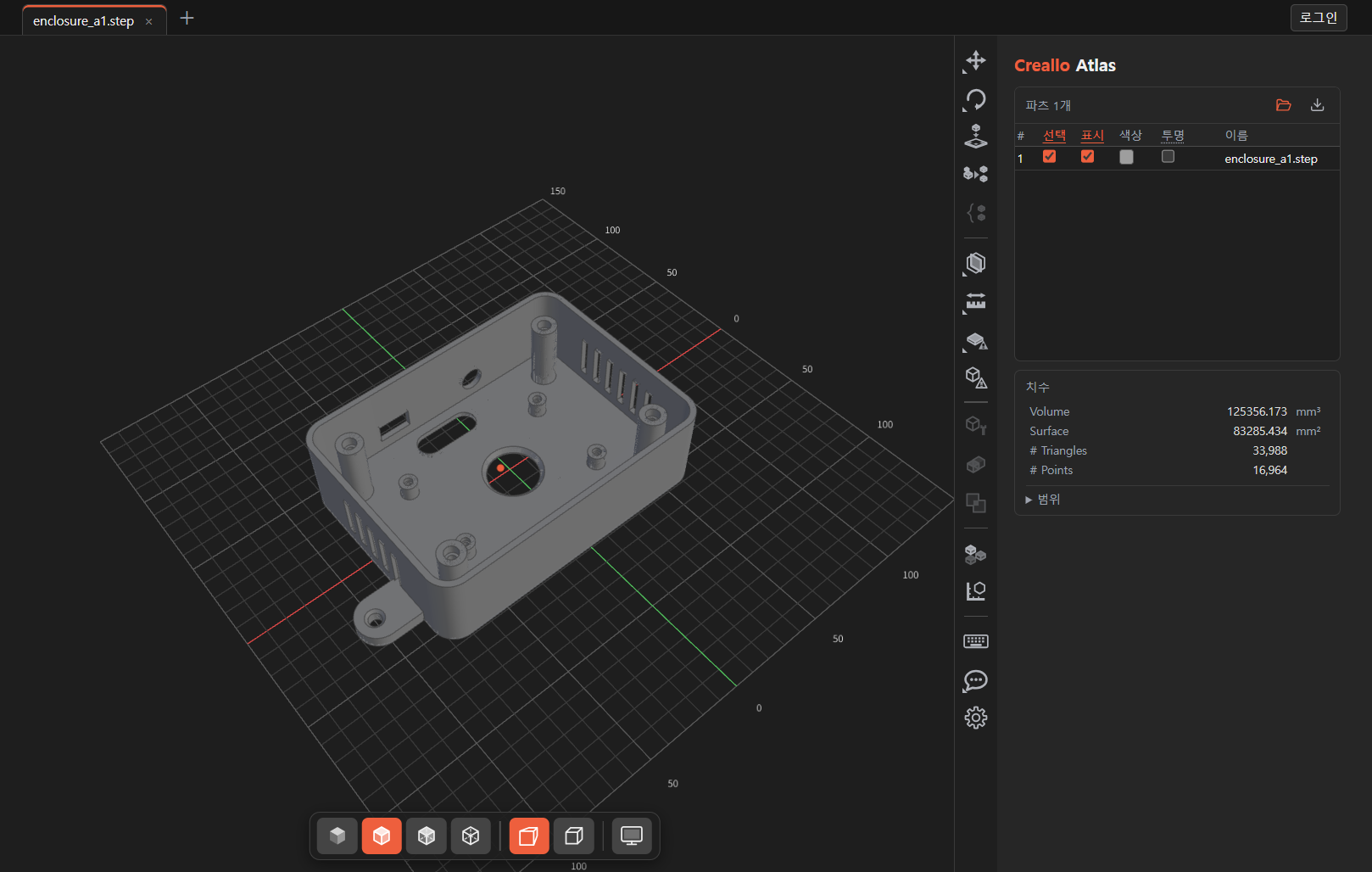
내부 결합이 안 된 모델은 외형만 봐서는 정상 모델과 차이가 없습니다. 회전·확대만 되는 일반 STL 뷰어로는 문제를 발견하기 어렵습니다.
외형은 정상처럼 보이는 겹친 솔리드 모델

2. 모델 진단으로 오류를 검출합니다
크렐로 아틀라스의 모델 진단은 열린 에지(구멍), 반전 노멀, 비다양체 에지, 자기교차를 검출합니다. 겹친 솔리드 모델은 두 표면이 서로 뚫고 지나가는 구간이 자기교차 면으로, 솔리드끼리 맞닿은 모서리는 비다양체 엣지로 표시됩니다.
겹친 솔리드 STL 메쉬 진단 결과

크렐로 아틀라스로 STL 파일 수정하기
크렐로 아틀라스의 모델 고치기(Auto Fix) 는 진단에서 찾은 오류를 한 번에 고치는 기능입니다. 수리는 내 PC에서 실행되며, 모델 파일은 업로드되지 않습니다. 메쉬 수리를 쓰려면 크렐로 계정 로그인(무료)이 필요합니다.
- 파일 열기: STL 파일을 크렐로 아틀라스로 엽니다.
- 로그인: 앱 오른쪽 위에서 크렐로 계정으로 로그인합니다.
- 진단 확인: 메쉬 진단에서 자기교차 등 검출된 오류를 확인합니다.
- 수리 실행: 모델 진단 창의 안내에 따라 파츠 합치기를 실행합니다. 따로 나뉘어 있던 여러 덩어리가 하나의 솔리드로 합쳐집니다.
- 결과 검증: 수리 후 메쉬 진단을 다시 실행해 ‘메쉬 이상 없음’으로 표시되는지 확인하고, 측정 불가였던 부피가 정상적으로 계산되는지 확인합니다.
- 내보내기: 수정된 모델을 STL로 내보냅니다.

STL 수정이 자동으로 되지 않는 경우
메쉬 수리가 모든 파일을 고치지는 못합니다. 다음 사항을 함께 확인하시기 바랍니다.
- 수리 결과는 참고용입니다. 수리 후에는 반드시 다시 진단해 결과를 확인하는 것이 좋습니다.
- STL은 곡면을 삼각형으로 근사한 메쉬 파일입니다. 메쉬를 수리해도 원본 CAD의 곡면 정밀도가 되살아나지는 않습니다. 정밀도가 중요한 부품이라면 원본 CAD에서 결합 후 다시 내보내는 방법을 권장합니다.
- 크렐로 아틀라스가 자동으로 고칠 수 있는 오류는 열린 에지(구멍), 반전 노멀, 비다양체 에지·중복 삼각형, 자기교차, 그리고 이번처럼 겹친 솔리드입니다. 이 밖의 문제는 원본 CAD에서 수정하는 것을 권장합니다.
방법별 비교: 무엇으로 고칠까?
| 방법 | 필요한 것 | 장점 | 한계 |
|---|---|---|---|
| CAD에서 결합 후 다시 내보내기 (예: Rhino BooleanUnion) | CAD 프로그램(원본 모델이 있으면 가장 정확) | 가장 정확함. 설계 의도 그대로 유지 | CAD 프로그램 라이선스가 있어야 함 |
| 슬라이서 자동 보정 | 슬라이서 | 별도 작업 없음 | 무엇을 어떻게 고쳤는지 확인이 어렵고, 결과가 설계 의도와 다를 수 있음 |
| 크렐로 아틀라스 메쉬 수리 | STL 파일, 크렐로 계정(무료) | CAD 없이 진단·수리를 한 프로그램에서 진행. 모델 파일 업로드 없음. Windows·macOS·Linux 지원 | 로그인 필요. 모든 오류를 고치지는 못함. 원본 CAD 수준의 곡면 정밀도 복원 불가 |
원본 CAD가 있다면 첫 번째 방법이 가장 확실합니다. 받은 파일이 STL뿐이거나 CAD 프로그램이 없는 환경이라면 크렐로 아틀라스로 먼저 진단하고 고쳐 보는 것을 추천합니다.
자주 묻는 질문
Q. 슬라이서가 알아서 고쳐 주는데 꼭 수정해야 하나요?
슬라이서의 자동 보정은 결과를 예측하기 어렵습니다. 내부 면이 벽으로 출력되거나 형상이 의도와 다르게 바뀔 수 있으므로, 출력 전에 직접 확인하고 수정하는 것이 안전합니다.
Q. 수리할 때 파일이 서버로 올라가나요?
메쉬 수리는 내 PC에서 실행되며 모델 파일은 업로드되지 않습니다. 다만 공유 링크를 만들 때는 링크로 열어 볼 수 있도록 파일이 크렐로 계정에 업로드됩니다.
Q. 크렐로 아틀라스는 무료인가요?
현재 제공되는 모든 기능은 무료입니다. 파일 열기·측정·단면 보기·진단은 로그인 없이 쓸 수 있고, 메쉬 수리·파트 결합·링크 공유는 크렐로 계정 로그인(무료)이 필요합니다.
Q. STL 파일 편집 프로그램이 따로 필요한가요?
부 결합 문제처럼 메쉬 오류를 고치는 정도라면 별도의 STL 파일 편집 프로그램이나 CAD 없이 크렐로 아틀라스의 메쉬 수리로 해결할 수 있습니다. 다만 형상을 새로 그리거나 치수를 바꾸는 편집(모델링)은 지원하지 않으므로, 이런 작업은 CAD 프로그램을 사용해야 합니다.
Q. 라이노 3D 프린팅 모델을 설계하는 중이라면 어떻게 하나요?
Rhino에서 Boolean Union으로 결합한 뒤 다시 내보내는 것이 가장 정확합니다. (참고: Rhino 3D프린팅 모델 준비하기: 내부결합이 안된 모델 수정)
CAD 없이 STL 진단부터 수리까지, 크렐로 아틀라스로 확인해 보세요.
- Windows · macOS · Linux 무료 3D 뷰어. 크렐로 아틀라스 다운로드>>
관련 글